Como Remover O Arquivo Msys2 No Meu Win11

Se você está buscando como remover o arquivo msys2 no meu win11, provavelmente quer limpar um ambiente de linha de comando ou ferramentas baseadas em MSYS2 que já não usa mais.
Por que você pode querer remover o msys2 no Windows 11
O msys2 geralmente aparece quando você instala algum programa que depende de ferramentas GNU/Linux no Windows, como Git, compiladores ou ambientes de desenvolvimento. Com o tempo, ele pode ocupar espaço, gerar conflitos de biblioteca ou simplesmente virar um componente que você não utila mais. Saber como remover o arquivo msys2 no meu win11 ajuda a manter o sistema mais leve e organizado, evitando pastas desnecessárias e possíveis conflitos entre versões.
Antes de mais nada, entenda que "remover o arquivo msys2" pode significar apagar a pasta de instalação, limpar variáveis de ambiente ou desinstalar pacotes registrados. É importante fazer isso com cuidado para não danificar outros programas que dependam dele. Neste guia, você vai aprender passos seguros para limpar completamente ou parcialmente o msys2 no Windows 11, considerando diferentes níveis de remoção.
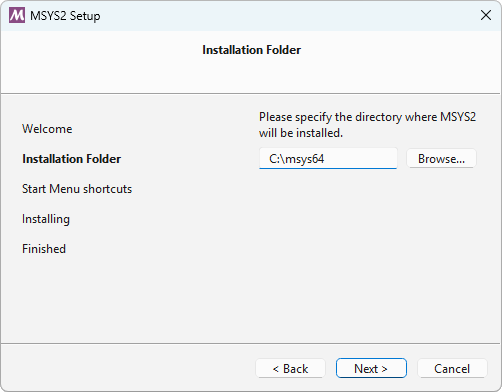
Onde o msys2 costuma se instalar no Windows 11
Para remover efetivamente, primeiro identifique onde o msys2 está localizado. A instalação mais comum ocorre dentro da pasta do usuário, em algo como C:\Users\
Confira esses locais com frequência:
- C:\Users\
\msys64 ou C:\Users\\msys32 - C:\Program Files\msys64 ou versões similares
- Pastas de programas que fazem uso intensivo de ferramentas via MSYS2, como Git, Arch Linux, Cygwin ou ambientes de desenvolvimento embarcados
Como remover manualmente a pasta do msys2
A maneira mais direta de como remover o arquivo msys2 no meu win11 é apagar a pasta inteira. Antes de fazer isso, feche todos os terminais, editores de texto ou programas que possam estar usando processos do MSYS2 em segundo plano.

Siga esses passos com atenção:
- Abra o Explorador de Arquivos e navegue até o local da instalação.
- Localize a pasta msys64, msys32 ou outra relacionada ao MSYS2.
- Clique com o botão direito e selecione Excluir.
- Confirme a exclusão na lixeira e esvazie-a para liberar espaço.
Limpar variáveis de ambiente relacionadas ao msys2
Mesmo após apagar a pasta, variáveis de ambiente podem apontar para caminhos inexistentes, causando erros em scripts ou programas. Saber como remover o arquivo msys2 no meu win11 inclui também limpar essas configurações invisíveis.
Para ajustar as variáveis:
- Procure por Variáveis de Ambiente nas configurações do Windows.
- Na seção Variáveis do sistema, localize Path e edite-a.
- Remova qualquer linha que contenha "msys", "usr" ou caminhos para a pasta antiga.
- Salve as alterações e reinicie programas ou o próprio sistema, se necessário.

Desinstalar programas que usam msys2 no Windows 11
Muitas vezes, o msys2 não está instalado sozinho, mas é um componente de software maior, como Git, Arch Linux, Cygwin ou algum aplicativo de desenvolvimento. Se a sua dúvida de como remover o arquivo msys2 no meu win11 surgiu após instalar um desses programas, a solução pode ser pela ferramenta nativa do Windows.
Veja como:
- Vá para Configurações → Aplicativos → Apps e recursos.
- Procure pelo nome do programa associado ao MSYS2.
- Clique nele e selecione Desinstalar.
- Siga as instruções até concluir a remoção completa.
Verificando se o msys2 foi removido corretamente
Após seguir as etapas, valide se a remoção foi completa. Abra o Prompt de Comando ou o Terminal do Windows e tente comandos como which bash ou pacman --version. Se o sistema responder com "comando não encontrado" ou similar, provavelmente o msys2 foi removido com sucesso.

Também é bom conferir:
- Se a pasta principal do msys2 sumiu do caminho antigo.
- Se não há mais mensagens de erro relacionadas a bibliotecas compartilhadas.
- Se outros programas que dependiam dele ainda funcionam corretamente.
Conclusão
Agora você sabe como remover o arquivo msys2 no meu win11 de forma segura, seja apagando a pasta diretamente, limpando variáveis de ambiente ou desinstalando programas que o incluem. Com cuidado e atenção aos detalhes, é possível deixar seu sistema mais enxuto, sem rastros de componentes que já não servem mais. Siga os passos com calma e seu Windows 11 permanecerá estável e rápido.
How to uninstall MSYS2 (GCC compiler)|windows users| English| #MSYS2 #GCC_Compiler #Uninstall_MSYS2
Computer Hacks Playlist https://youtube.com/playlist?list=PLWw2zXCauIh3N7ENdaWmPiSvj3c-uDo5e VS Code Shortcuts ...
