Como Resetar O Tablet Multilaser

Se você está procurando como resetar o tablet Multilaser, saiba que esse procedimento pode ser muito útil para resolver lentidão, travamentos ou problemas de software no dispositivo. Resetar o tablet Multilaser apaga todos os dados e configurações, devolvendo-o às condições de fábrica originais, o que muitas vezes soluciona falhas de funcionamento de forma eficaz e segura.
Por que você pode precisar resetar seu tablet Multilaser
Antes de saber como resetar o tablet Multilaser, é importante entender quando e por que fazer isso. Você pode considerar um reset quando o aparelho está muito lento, travando constantemente, com apps travados ou com comportamento estranho após atualizações problemáticas. Também pode ser útil se você quer vender ou doar o tablet e precisa apagar todas as informações de forma definitiva.
O reset apaga completamente o sistema interno, incluindo configurações, aplicativos instalados, fotos, vídeos, contatos e outros dados armazenados no armazenamento interno. Por isso, é essencial fazer backup de tudo o que importa antes de iniciar o procedimento. Nunca faça um reset sem ter salvo fotos, documentos, contatos e outros arquivos importantes em nuvem ou em outro dispositivo, pois essa ação geralmente não tem volta.
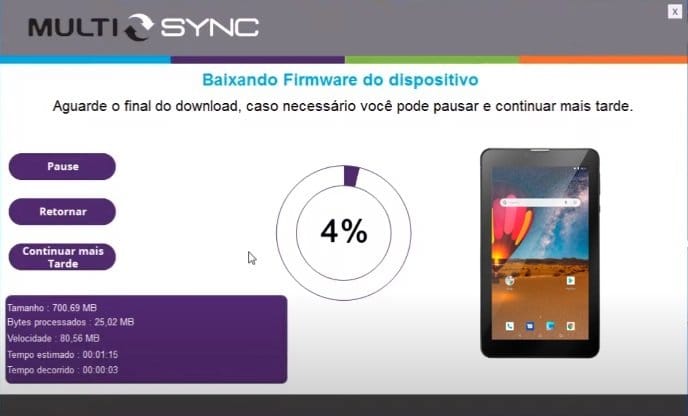
Método 1: Reset pelo menu de configurações (recomendado)
A maneira mais comum de aprender como resetar o tablet Multilaser é através do menu de configurações. Esse método é o mais indicado porque apaga o software sem danificar o hardware. Ele remove todas as personalizações, aplicativos e ajustes de segurança, deixando o tablet como se acabasse de sair da fábrica.
Siga esses passos com o tablet desligado ou ligado, desde que você consiga acessar a interface normalmente:
- Abra o aplicativo Configurações no seu tablet Multilaser.
- Role para baixo e toque em Sistema ou Sobre o dispositivo, dependendo da versão do sistema.
- Selecione Redefinir ou Redefinição de fábrica.
- Toque em Redefinir configurações de fábrica ou Apagar dados/reiniciar.
- Confirme a operação com sua senha, padrão ou impressão digital, se for solicitado.
- Aguarde o processo terminar, pode levar alguns minutos dependendo do modelo.
Após a conclusão, o tablet reiniciará com as configurações de fábrica ativas. Você poderá configurar a Wi‑Fi, criar uma nova conta e instalar os aplicativos essenciais novamente.
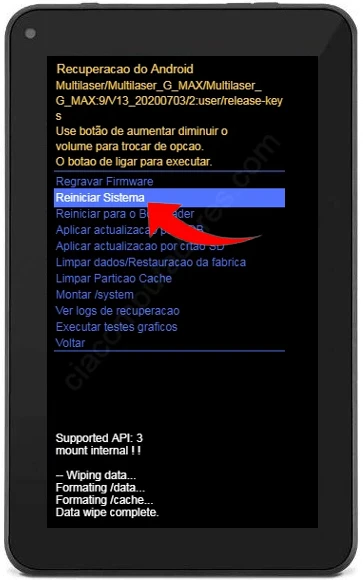
Método 2: Reset via modo de recuperação (Recovery)
Se o tablet Multilaser não ligar normalmente ou travou durante a inicialização, você ainda pode aprender como resetar o tablet Multilaser usando o modo de recuperação. Esse método é mais avançado, mas eficaz em situações em que o sistema não inicia.
Nesse cenário, siga estas etapas com cuidado:
- Desligue o tablet completamente.
- Pressione e segure as teclas de Volume para cima + Botão de energia simultaneamente.
- Continue segurando até aparecer o logotipo do fabricante ou o menu de recuperação.
- Use as teclas de volume para navegar até Wipe data/factory reset e pressione o botão de energia para selecionar.
- Confirme a operação quando solicitado, geralmente com Yes – delete all user data.
- Aguarde a conclusão e selecione Reboot system now para reiniciar.
É fundamental ter paciência, pois o processo pode demorar e o tablet pode reiniciar mais de uma vez. Não interrompa a operação, pois isso pode causar falhas graves no sistema.

Dicas importantes antes de resetar
Antes de colocar a mão na massa, aprender como resetar o tablet Multilaser exige alguns cuidados básicos. Primeiro, faça backup de todos os seus dados, como fotos, vídeos, documentos, contatos e mensagens. Use nuvem, computador ou outro dispositivo externo para garantir que nada importante seja perdido.
Também é recomendável anotar as contas associadas ao tablet, como Google, Samsung ou outras, pois após o reset você precisará reautenticar. Desative qualquer bloqueio de tela, como senha ou padrão, para facilitar a configuração inicial. Se o tablet for usado em uma empresa ou tinha perfil de trabalho, entre em contato com o administrador antes de resetar.
O que fazer depois do reset
Depois de entender como resetar o tablet Multilaser e concluir o processo, chegou a hora de configurar o aparelho novamente. Ligue o tablet e siga as instruções na tela para escolher idioma, conectar à Wi‑Fi e fazer login na sua conta Google ou outra conta proprietária.

Instale aos poucos os aplicativos que realmente utiliza e sincronize seus dados de backup gradualmente. Se perceber que o desempenho não melhorou após o reset, pode haver problemas de hardware, como memória interna danificada, e será necessário levar o aparelho a um técnico especializado.
Quando resetar pode não resolver
É válido lembrar que nem todos os problemas são solucionados ao aprender como resetar o tablet Multilaser. Problemas de hardware, como tela quebrada, botões com defeito ou memória interna danificada, não são corrigidos com reset de software.
Se, após o procedimento, o tablet continua travando, não liga ou apresenta falhas constantes, pode ser necessário levar o aparelho a um serviço técnico autorizado da Multilaser. Em casos de vazamento de líquido ou queda forte, evite resetar e procure assistência profissional imediatamente.
Conclusão
Resetar o tablet Multilaser é uma solução prática para muitos problemas de software, desde que seja feito com cuidado e as devidas precauções. Ao seguir os passos indicados, você pode devolver ao seu dispositivo o desempenho de fábrica e resolver travamentos de forma segura. Lembre-se sempre de fazer backup e, em caso de falhas persistentes, buscar ajuda técnica especializada.
Hard Reset Tablet Multilaser M7 3G, Como formatar, Desbloquear, Restaurar
Recuperar Tablet bloqueado, lento, com loop infinito, memória insuficiente, falha no sistema, falha de atualização e muito mais, ...
