Como Tirar O Sublinhado Vermelho Do Word
Se você está se perguntando como tirar o sublinhado vermelho do Word, saiba que esse recurso de revisão automática pode ser útil, mas também pode distrauir e até causar constrangimento em documentos definitivos. O sublinhado vermelho aparece quando o corretor ortográfico do Microsoft Word identifica palavras que não reconhece no seu dicionário, sugerindo que elas estejam erradas, ainda que possam ser termos técnicos, nomes próprios ou simplesmente uma escolha de vocabulário. Felizmente, é muito simples remover esse destaque ou até mesmo ajustar as configurações para que ele não apareça mais, dando mais tranquilidade para finalizar seu trabalho com elegância.
Entendendo o motivo do sublinhado vermelho no Word
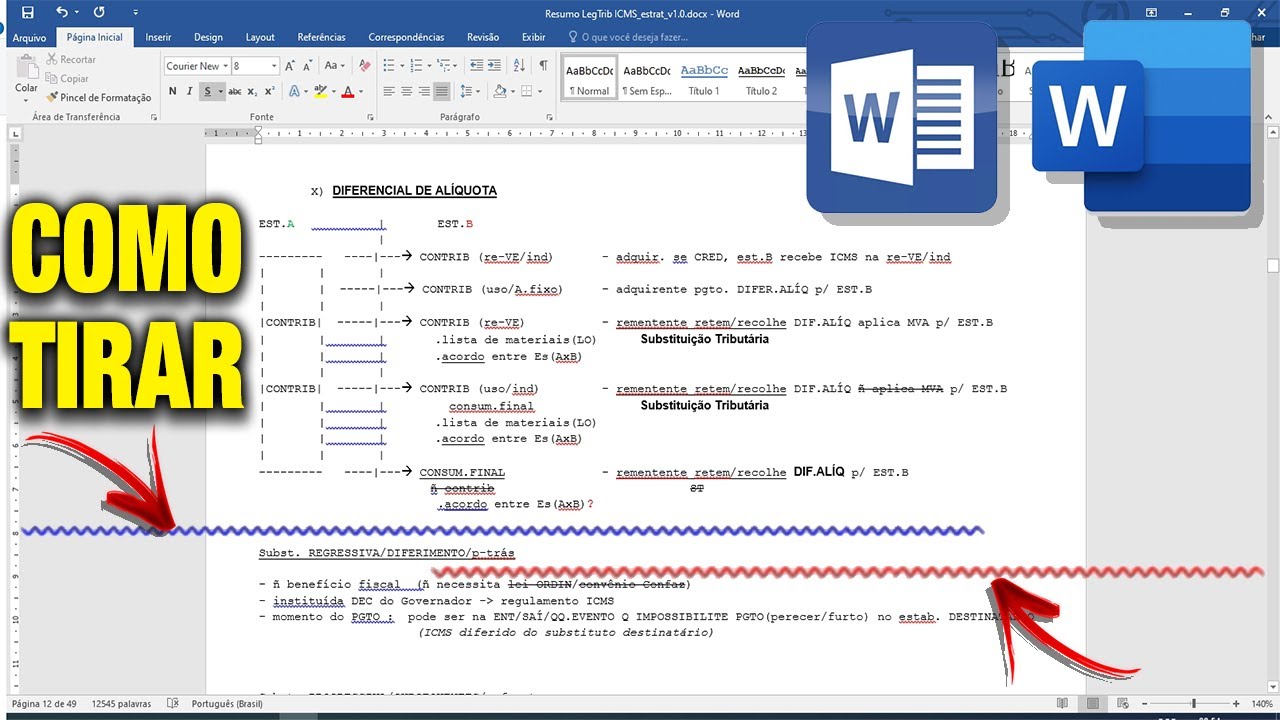
Antes de saber como tirar o sublinhado vermelho do Word, é importante entender por que ele aparece. Esse recurso de verificação ortográfica está ativo por padrão e marca como potencialmente incorreto qualquer palavra que não esteja em seu dicionário interno, exibindo um sublinhado vermelho abaixo delas. Isso pode acontecer com termos técnicos, siglas, nomes de pessoas ou lugares, palavras em outro idioma ou neologismos recentes. O objetivo é ajudar a evitar erros, mas o alerta constante pode ser cansativo e até ofensivo se a palavra estiver correta no contexto do seu documento.
Para visualizar as sugestões que o Word oferece em relação a essas palavras com sublinhado, basta posicionar o ponteiro do mouse sobre o termo marcado ou clicar com o botão direito nele. Uma pequena janela com alternativas de correção surgirá, permitindo que você escolha a opção mais adequada. No entanto, nem sempre queremos corrigir, e é justamente nesses momentos que surge a dúvida de como tirar o sublinhado vermelho do Word de forma rápida e definitiva, sem precisar validar cada ocorrência individualmente.
Desativando o sublinhado vermelho temporariamente
Uma das formas mais rápidas de como tirar o sublinhado vermelho do Word é desativando temporariamente a revisão ortográfica enquanto você trabalha em um documento específico. Para fazer isso, acesse a guia "Revisão" na faixa de opções superior e localize o grupo "Correção". Lá você encontrará o botão "Corretor Ortográfico" ou "Revisão Ortográfica", que geralmente tem um ícone de abelha ou um texto semelhante. Ao clicar nele, é possível alternar a verificação entre "Sim, iniciar sempre em uma nova revisão" e "Não, não corrigir", desativando momentaneamente o recurso.
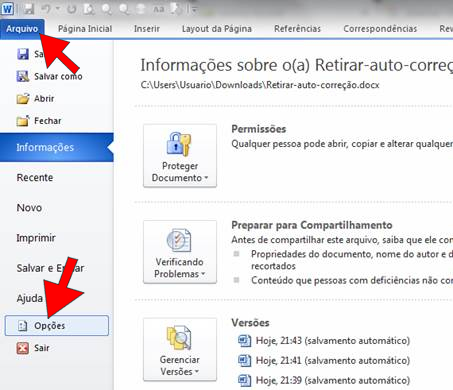
Outra maneira prática de remover o destaque vermelho apenas para a sessão atual é desmarcar a opção "Marcar erros de ortografia enquanto digita" na caixa de diálogo de configurações. Para acessar isso, clique em "Arquivo", depois em "Opções" e, a seguir, em "Central de Confiabilidade". Ali, entre na seção "Verificação ortográfica" e desative o recurso conforme necessário. Essa dica é muito útil para quando você está escrevendo rapidamente e não quer interrupções, podendo voltar a ativar a correção mais tarde, após finalizar o texto.
Removendo o sublinhado vermelho definitivamente
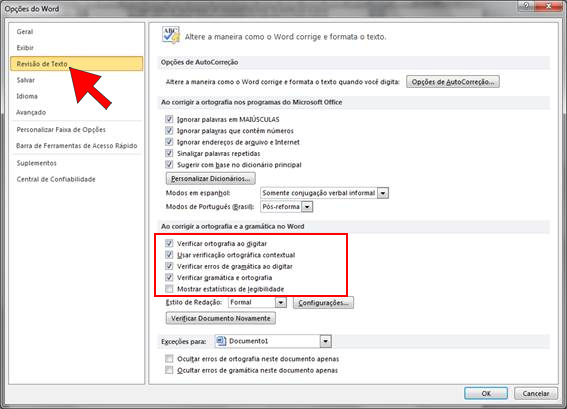
Se você quer saber como tirar o sublinhado vermelho do Word de forma permanente para todas as redações futuras, a solução está nas configurações de idioma e revisão do programa. Primeiro, acesse "Arquivo" e clique em "Opções". Na janela que se abre, selecione "Revisão" no painel lateral e role até encontrar as opções de "Correção ortográfica". Lá, você pode personalizar o comportamento do corretor, incluindo a ativação ou desativação de sinalizações visuais, como o sublinhado vermelho, azul e verde, que aparecem ao longo do texto.
Para um controle ainda mais fino, é possível adicionar palavras ao dicionário pessoal do Word, evitando que termos específicos sejam marcados incorretamente. Na caixa de diálogo de correção, há a opção "Exceções" ou "Dicionário", onde você pode inserir nomes, termos técnicos ou palavras estrangeiras que deseja considerar válidas. Assim, mesmo que o recurso permaneça ativo, o Word não sublinhará essas palavras, oferecendo uma experiência de escrita mais personalizada e alinhada às suas necessidades específicas, sem abrir mão da confiabilidade na revisão de outros trechos.
Adicionando exceções ao dicionário do Word
- Clique em "Arquivo" e depois em "Opções"
- Selecione a categoria "Revisão" e clique em "Exceções" ou "Dicionário"
- Adicione as palavras que deseja que sejam reconhecidas permanentemente
Essa é uma das melhores estratégias para combinar a correção automática com a flexibilidade necessária para trabalhar com vocabulário especializado. Ao aprender como tirar o sublinhado vermelho do Word através do dicionário, você garante que apenas erros reais sejam sinalizados, mantendo o foco na qualidade e fluidez da escrita. Isso evita revisões desnecessárias e economiza tempo em projetos longos e complexos.
Ajustando o idioma do documento para evitar falsos positivos
Muitas vezes, o sublinhado vermelho aparece porque o Word está definido para um idioma diferente do qual você está escrevendo. Saber como tirar o sublinhado vermelho do Word também envolve ajustar as configurações de idioma do documento ou de partes específicas dele. Para verificar ou alterar o idioma, selecione o texto desejado, acesse a guia "Revisão" e clique no botão "Idioma", escolhendo entre as opções disponíveis, como "Português (Brasil)" ou outro idioma compatível com sua região.

Essa configuração é essencial para garantir que o corretor utilize o dicionário adequado e reconheça corretamente as palavras. Caso o documento contenha trechos em outro idioma, é possível definir o idioma para cada seção individualmente, evando que o sublinhado vermelho apareça apenas onde realmente há diferença. Dominar essa técnica é um passo a mais para ter uma escrita mais limpa e profissional, sem distrações visuais que não correspondem a erros de fato.
Considerações finais sobre o sublinhado vermelho no Word
Dominar a forma como o Word sinaliza possíveis erros é parte fundamental de um processo de escrita mais consciente e eficiente. Saber como tirar o sublinhado vermelho do Word pode parecer algo pequeno, mas faz toda a diferença na hora de produzir um documento claro, organizado e visualmente agradável. Entender as causas, aplicar as soluções pontuais ou definitivas e ajustar as configurações de acordo com o seu fluxo de trabalho garantem que você utilize a ferramenta da forma que melhor se adapta às suas necessidades.
Com as orientações apresentadas, você pode transformar a revisão automática de texto de um recurso intrusivo em um aliado estratégico, sem abrir mão da rapidez ou da precisão. Ao aplicar essas dicas, seja para remover o destaque vermelho apenas no momento certo ou para ajustar permanentemente o comportamento do Word, sua escrita se torna mais fluida, personalizada e alinhada ao seu estilo, permitindo que o conteúdo seja o verdadeiro protagonista da sua comunicação.

Como Tirar o Sublinhado Vermelho do Word
Aprenda de forma rápida e fácil como remover o sublinhado vermelho de erro de digitação e gramática no Microsoft Word!
