Como Travar O Teclado Do Notebook

Travar o teclado do notebook é uma ação simples que pode evitar acidentes, proteger dados sensíveis e dar tranquilidade em situações de rotina, como quando você precisa sair rapidamente ou está em ambiente movimentado. Saber como travar o teclado do notebook de forma segura e rápida evita digitações involuntárias, protege informações no trabalho e cuida da vida útil dos componentes, sem precisar desligar o aparelho toda vez que for se ausentar por pouco tempo.
Como travar o teclado do notebook com atalhos no Windows
No sistema Windows, travar o teclado do notebook rapidamente pode ser feito usando atalhos nativos que não exigem programas adicionais. A combinação de teclas Windows + L bloqueia a tela e, consequentemente, o acesso ao teclado e ao mouse, exigindo a senha de usuário ou um reconhecimento biométrico para voltar ao uso. Essa é uma das formas mais práticas de impedir que alguém use o computador ou que você toque acidentalmente as teclas enquanto está longe.
Além do atalho, o bloqueio de tela pode ser acessado pelo menu inicial, indo até a conta de usuário e clicando em "Bloquear". Em versões mais recentes do Windows, o menu de energia também exibe a opção "Bloquear" diretamente. Esses recursos garantem que o teclado do notebook faga travado sem desligar o sistema, mantendo programas e abas ativas ao retomar o uso.
Como travar o teclado do notebook no macOS
Quem utiliza macOS encontra formas rápidas de travar o teclado do notebook sem recorrer a aplicativos de terceiros. A combinação Control + Command + Q ativa o Modo Tela Cheia e bloqueia a tela imediatamente, exigindo a senha do usuário para continuar. Já a opção de menu Apple > Fazer Login > Bloquear Tela oferece uma alternativa visual, ideal para quem prefere navegar pelo interface gráfica.
Essas funções são úteis em diferentes contextos, desde uma pausa rápida até uma saída momentânea do notebook. Manter o sistema atualizado garante que os atalhos e menus estejam sempre funcionando corretamente, oferecendo segurança e praticidade ao travar o teclado do notebook sem complicações.
Travar o teclado do notebook via configurações de acessibilidade
Além dos atalhos, é possível travar o teclado do notebook permanentemente ou temporariamente através das configurações de acessibilidade, ideais para evitar teclas acidentais em momentos de distração ou para pessoas que precisam de controles especiais. No Windows, o Teclado On-Screen pode ser ativado e usado para inserir texto, reduzindo a necessidade de usar o teclado físico quando ele está destravado seletivamente.

Já no macOS, as Opções de Acessibilidade permitem desativar repetidamente teclas ou ajustar a sensibilidade, ajudando a controlar quando o teclado responde. Essas configurações são especiais para quem busca mais tranquilidade ao usar o computador e quer evitar bloqueios bruscos, mantendo a praticidade de uso em dia a dia.
Travar o teclado do notebook com software de terceiros
Se você busca mais controle, travar o teclado do notebook com aplicativos específicos pode ser a solução ideal. Programas como KeyFreeze, Keyboard Locker ou Disable Keyboard oferecem opções para bloquear total ou parcialmente o teclado, com senha, temporizador ou ativação manual. Esses softwares são leves, rápidos de instalar e ideais para quem precisa de travamentos personalizados, como evitar teclas de função ou apenas o teclado numérico.
Ao usar ferramentas externas, é essencial baixar apenas de fontes confiáveis, verificar reviews e garantir que o programa seja compatível com seu sistema. Um bom software de bloqueio mantém o teclado do notebook seguro, sem afetar o desempenho geral do aparelho e proporcionando paz de mente em ambientes compartilhados ou de trabalho.

Dicas para evitar travamentos indesejados e cuidados com o teclado
Travar o teclado do notebook acidentalmente é mais comum do que parece, especialmente em teclados com funções multimídia ou atalhos configuráveis. Para reduzir esse risco, evite pressionar combinações de teclas sem certeza e, se o bloqueio for ativado por software, lembre-se de desativar ou ajustar o atalho para algo menos propenso a erros.
- Use sempre senhas fortes e lembre-se delas antes de travar o teclado do notebook com frequência.
- Desative ou reconfigure atalhos que causem travamentos acidentais, especialmente em notebooks menores.
- Feche aplicativos que possam interferir no funcionamento do teclado antes de usar bloqueios temporários.
Manter o hardware protegido contra poeira, umidade e quedas também ajuda a evitar travamentos físicos que podem ser confundidos com bloqueios digitais. Um teclado limpo e bem conservado responde melhor aos comandos e reduz travamentos desnecessários, garantindo maior precisão e conforto ao digitar.
Conclusão
Travar o teclado do notebook é uma prática inteligente que combina segurança, praticidade e cuidado com o equipamento, seja em casa, no escritório ou em locais públicos. Com as opções certas — desde atalhos nativos até aplicativos específicos — você tem flexibilidade para escolher a solução que melhor atende às suas necessidades diárias. Ao seguir as dicas e entender como cada recurso funciona, protege informações pessoais, evita uso indevido e mantém o notebook pronto para ser usado quando você voltar.

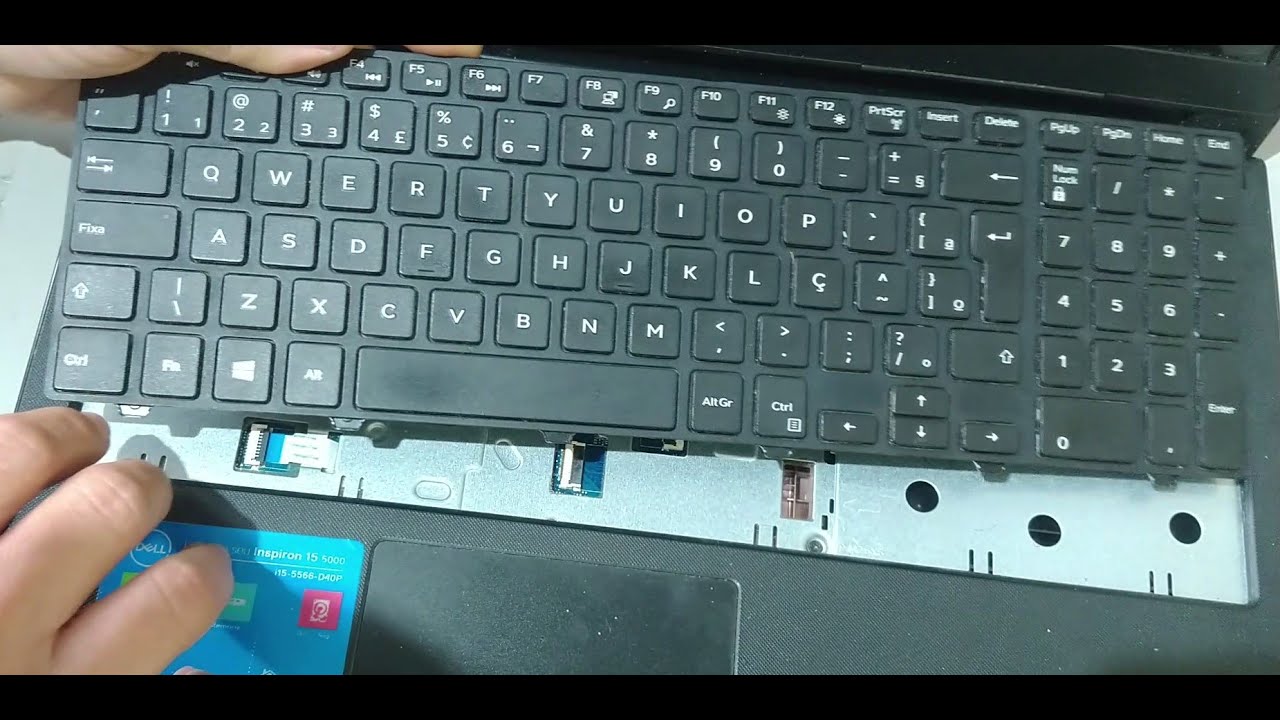
Como DESATIVAR o TECLADO do Notebook ⚠️ ÚNICO que FUNCIONA!
Como Desativar ou Desabilitar ou Desativar o Teclado do Notebook SEM ABRIR e deixar só USB (Windows 10 e 11) Aprenda a ...
