Como Ver O Ip Do Computador

Se você precisa saber como ver o IP do computador, seja para configurar uma rede doméstica, solucionar problemas de conexão ou apenas entender melhor seu dispositivo, existem formas rápidas e simples de descobrir esse endereço único que identifica sua máquina na internet ou em uma rede local.
Entendendo o que é e para que serve um IP
O IP, ou Protocolo de Internet, é um número que identifica de forma exclusiva seu computador, celular ou outro dispositivo conectado a uma rede. Ele funciona como um endereço digital, permitindo que pacotes de dados sejam enviados e recebidos corretamente. Saber como ver o IP do computador ajuda a diagnosticar problemas de conexão, configurar servidores, compartilhar arquivos ou simplesmente entender como sua máquina se comunica em redes locais e na internet.
Existem basicamente dois tipos de endereço que você pode querer verificar: o IP público, que é o endereço atribuído pelo seu provedor de acesso à internet e que identifica sua rede na web, e o IP privado, que é o endereço dentro da sua rede local, geralmente começando com 192.168, 10 ou 172.16, que identifica seu computador especificamente dentro de casa ou no escritório.

Como ver o IP no Windows usando o Prompt de Comando
No sistema operacional Windows, uma das maneiras mais diretas de descobrir como ver o IP do computador é usando o Prompt de Comando, uma ferramenta poderosa que permite interagir diretamente com o sistema. Para isso, você pode abrir o Prompt de Comando e usar o comando ipconfig, que exibe todas as informações de configuração de rede, incluindo endereços IP, máscara de sub-rede, gateway padrão e muito mais.
Veja um passo a passo simples: pressione as teclas Windows + R, digite cmd e pressione Enter. Na janela preta que surgir, digite ipconfig e tecle Enter. Procure na tela as seções referentes à sua conexão ativa, como "Ethernet adapter Conexão local" ou "Wireless LAN adapter Wi-Fi". Lá você encontrará o endereço IPv4, que é justamente o IP privado do seu computador na rede local.
Visualizando o IP no macOS e Linux via Terminal
Se você usa macOS ou Linux, o processo de descobrir como ver o IP do computador no terminal é bastante similar, embora os comandos possam variar um pouco. Ambos oferecem acesso a uma linha de comando onde é possível consultar as interfaces de rede diretamente, sem precisar instalar programas adicionais.

- No macOS e no Linux, abra o aplicativo Terminal.
- Digite o comando ifconfig (em algumas distribuições mais recentes do Linux pode ser necessário instalar o pacote net-tools ou usar ip addr).
- Procure por uma interface ativa, geralmente chamada de en0 (para Wi-Fi) ou en1 (para Ethernet) no macOS, ou eth0, wlan0 ou similar no Linux.
- O endereço listado após inet é o IP privado do seu computador na rede.
Consultando o IP público pelo navegador
O IP público é aquele que seu roteador recebe da operadora de internet e que identifica sua rede na internet global. Para entender como ver o IP do computador nesse contexto, ou seja, qual é o endereço que o mundo externo vê, você não precisa de comandos técnicos: pode simplesmente abrir o navegador e buscar por "qual é o meu IP" em mecanismos de busca como Google, Bing ou DuckDuckGo.
Vários sites exibem seu IP público de forma imediata, sem coletar dados pessoais ou exigir cadastro. Isso é útil quando você precisa configurar acesso remoto, redirecionamento de portas em seu roteador ou apenas verificar se está conectado à internet. Lembre-se de que esse número pode mudar dependendo do seu provedor e do plano de internet, especialmente se for dinâmico.
Usando a Central de Rede e Compartilhamento no Windows
Além do Prompt de Comando, o próprio sistema operacional Windows oferece uma forma visual de descobrir como ver o IP do computador através da Central de Rede e Compartilhamento. Esse método é ideal para quem prefere interfaces gráficas e não se sente à vontade com linhas de comando.
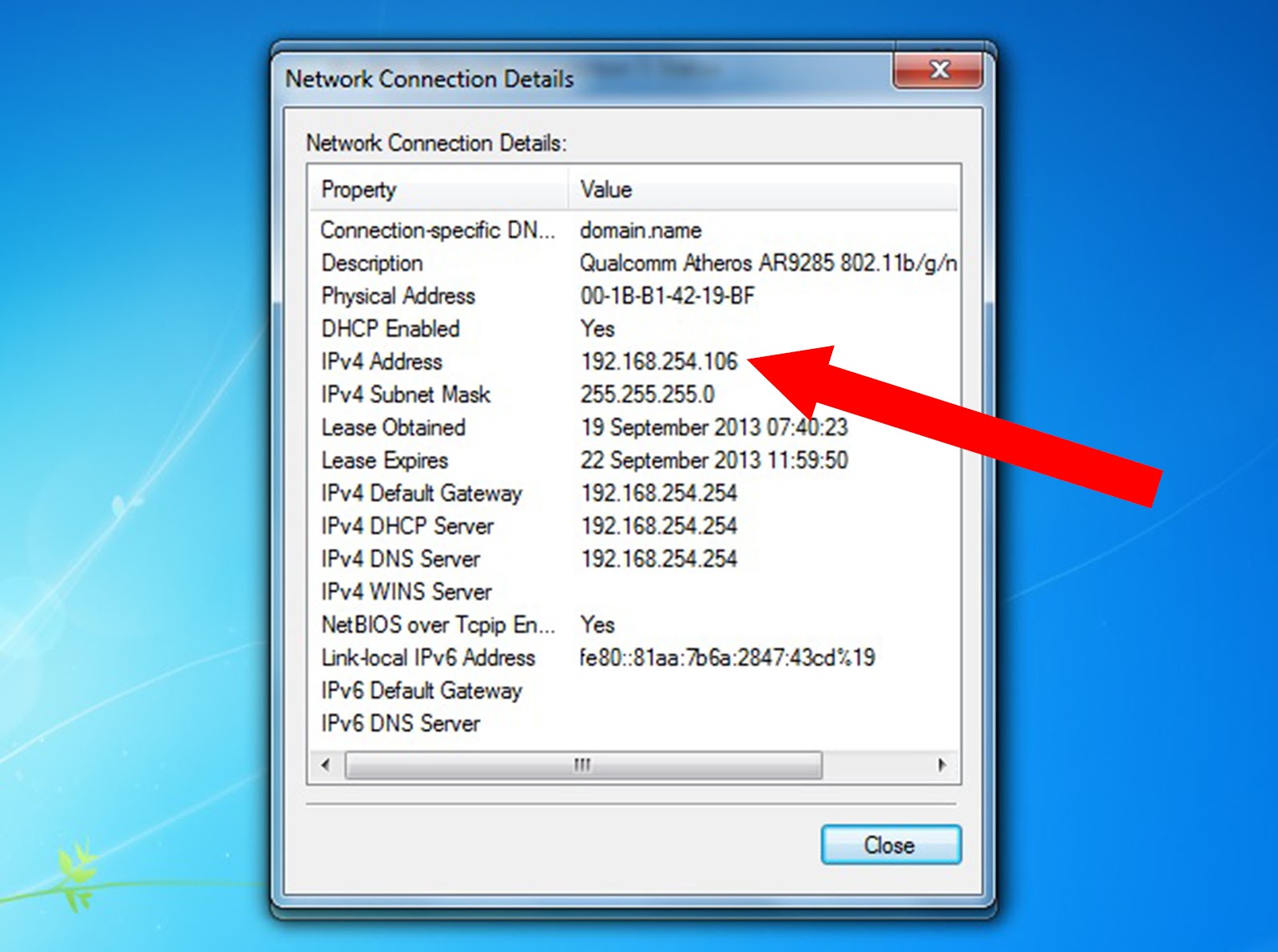
No Windows, você pode acessar essa central clicando no ícone de conexão de rede na área de trabalho ou na bandeja do sistema, depois em "Abrir configurações de rede e compartilhamento". Na nova tela, clique no nome da conexão ativa (como "Wi-Fi" ou "Ethernet") e, na janela de status, clique em "Detalhes". Lá você verá uma lista com o endereço IPv4, o gateway padrão, o DNS e outras informações importantes sobre sua conexão de rede.
Verificando o IP no painel de configurações do Windows 10 e 11
Nas versões mais recentes do Windows, como o Windows 10 e o Windows 11, existe um caminho ainda mais direto no painel de configurações para entender como ver o IP do computador sem usar o Prompt de Comando. Esse método é intuitivo e permite visualizar informações básicas de rede de forma organizada.
Abra o menu Iniciar, selecione "Configurações" (ícone de engrenagem), depois vá em "Rede e internet" e clique em "Status". Role a tela para baixo até encontrar "Informações de conexão" e clique nisso. Você verá uma lista com todas as interfaces de rede ativas; clique na conexão ativa (Wi-Fi ou Ethernet) e, em seguida, em "Propriedades". Na tela seguinte, procure pela seção "Atribuição de IP" para encontrar o endereço IPv4 do seu computador.
/s.glbimg.com/po/tt2/f/original/2014/03/31/captura-de-tela-2014-03-31-as-124639.png)
Conhecer as diferentes formas de como ver o IP do computador é uma habilidade valiosa para qualquer usuário, pois permite desde a solução de problemas até a configuração avançada de redes. Seja através do Prompt de Comando, do Terminal, do navegador ou das configurações do sistema, cada método oferece uma visão clara e acessível do endereço que identifica sua máquina na rede.
Como Saber o IP do Computador - IP do Notebook
Olá, nesse vídeo eu mostro o passo a passo para você descobrir o IP do seu PC/Notebook. Resumo: Aperte as teclas ...
