Formatar O Pc Windows 10
Formatar o PC Windows 10 é uma das formas mais eficazes de devolver velocidade, estabilidade e um desempenho como no primeiro dia, especialmente quando o sistema está lento, travando ou cheio de problemas persistentes.
Por que você deve formatar o PC Windows 10
Com o tempo, o Windows 10 acumula arquivos desnecessários, configurações obsoletas e aplicativos que permanecem em segundo plano, o que pode deixar a máquina mais lenta e instável. Saber quando e como formatar o PC Windows 10 ajuda a resolver dores de cabeça recorrentes, como reinícios aleatórios, telas azuis e lentidão generalizada. Um processo de formatação limpa remove pragas, resíduos de programas mal desinstalados e conflitos entre drivers, proporcionando um ambiente mais leve e seguro.
Além da questão técnica, formatar traz benefícios de organização e produtividade, pois permite partir de uma base enxuta, sem distrações nem programas duvidosos. Se você está se preparando para vender ou doar o computador, uma formatação garante que dados pessoais sejam apagados de forma definitiva. Por isso, entender o passo a passo de como formatar o PC Windows 10 de forma correta é essencial para qualquer usuário que queira renovar completamente seu sistema.

Antes de formatar: backup e preparação
Antes de iniciar o processo de formatar o PC Windows 10, é crucial garantir que nada importante será perdido. Faça backup de documentos, fotos, vídeos, configurações de navegadores e programas essenciais. Use um disco externo, nuvem ou até mesmo um segundo computador para armazenar esses arquivos com segurança, pois a formatação apaga tudo da unidade selecionada.
Verifique se tem a chave do Windows 10 ou uma mídia de instalação em DVD ou USB, pois, em alguns casos, pode ser necessário ativar novamente após a reinstalação. Desative qualquer proteção contra vírus temporariamente, se necessário, e certifique-se de que a bateria esteja totalmente carregada ou que o computador esteja conectado à energia para evitar interrupções durante a cópia de segurança. Essas precauções evitam dores de cabeça posteriores.
Como formatar o PC Windows 10 via configurações
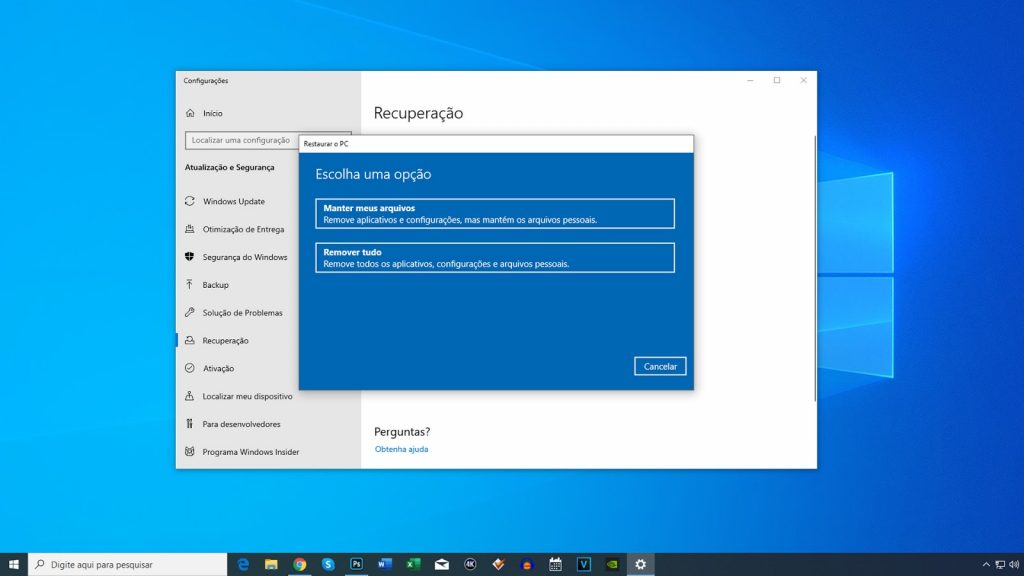
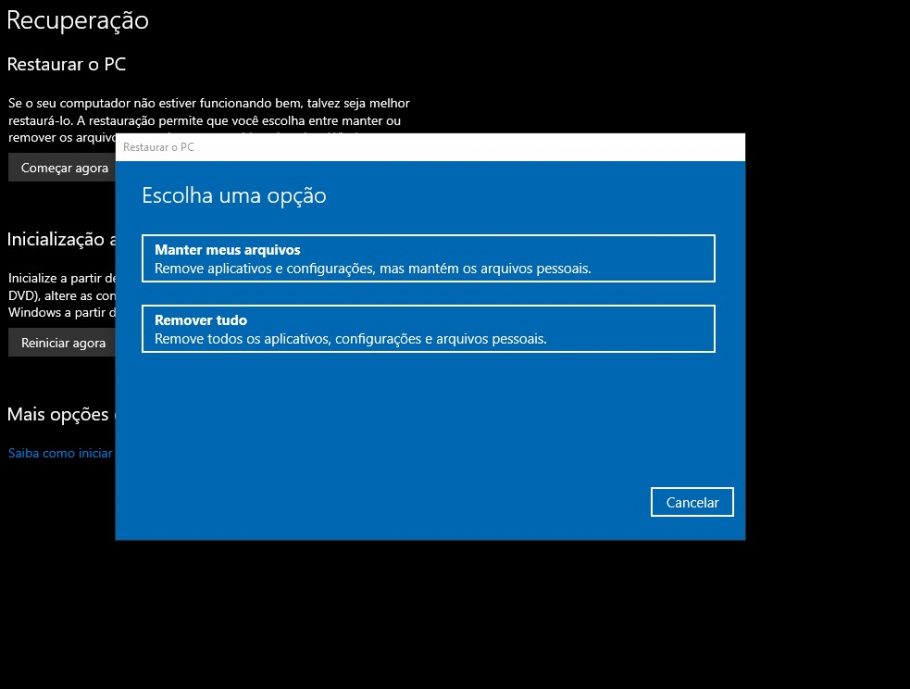
A maneira mais simples de formatar o PC Windows 10 moderno é usando a ferramenta interna do sistema, ideal para a maioria dos usuários que querem uma renovação completa sem complicações. Abra o menu Iniciar, acesse Configurações, depois Atualização e Segurança, e clique em Recuperação. Lá, em Reinicializar este computador, escolha a opção de remover tudo e siga os passos na tela, selecionando se deseja apagar apenas as partições do Windows ou todo o disco, dependendo do seu objetivo.

Essa opção reinstala uma cópia limpa do Windows 10 a partir dos arquivos já presentes no computador ou baixa uma nova versão, dependendo do modo de instalação. É recomendável escolher a opção de "Remover tudo" para uma formatação completa, o que elimina programas, configurações e arquivos antigos. Durante o processo, preste atenção nas perguntas sobre criptografia BitLocker e particionamento para não encontrar surpresas depois.
Formatar usando mídia de instalação (USB ou DVD)
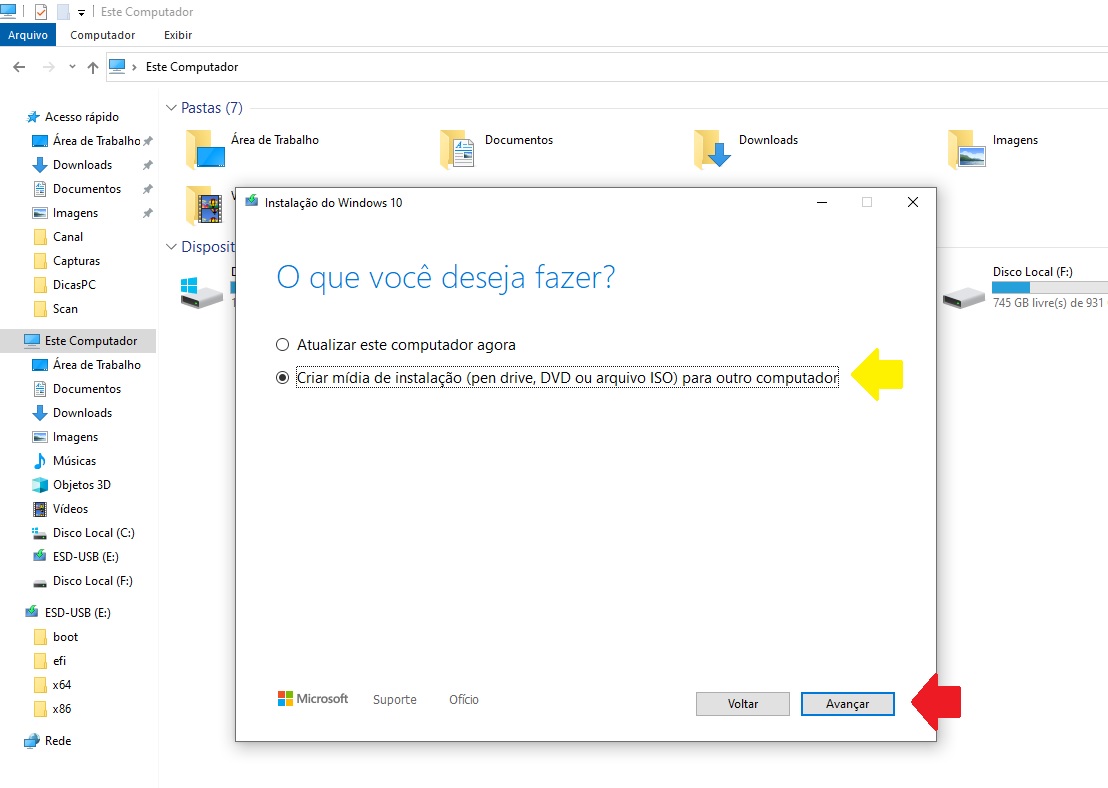
Se o Windows 10 não inicializar corretamente ou você precisar de uma instalação mais enxuta, pode criar uma mídia de instalação em um pendrive ou DVD e usar esse recurso para formatar o PC Windows 10 do zero. Baixe a ferramenta oficial de criação de mídia no site da Microsoft, insira um pendrive com pelo menos 8 GB e siga as instruções para gerar o arquivo de boot.
Com a mídia pronta, reinicie o computador e entre na BIOS (geralmente apertando F2, F12, Del ou Esc), ajustando a ordem de boot para priorizar o pendrive. Após iniciar a partir da mídia, selecione as opções de personalizar a instalação, exclua as partições antigas e deixe o assistente criar novas, garantindo assim um ambiente totalmente renovado. Esse método é especialmente útil quando há problemas graves no sistema atual.
Dicas para evitar problemas após a formatação
Após formatar o PC Windows 10, mantenha a prática de atualizações regulares e evite instalar programas de fontes desconhecidas para reduzir o risco de voltar a enfrentar lentidão ou infecções. Organize os arquivos desde o início em pastas claras e use um bom software de proteção, mas sem exageros que possam sobrecarregar o sistema.
Considere também otimizar o desempenho com ajustes leves, como desativar itens desnecessários na inicialização, limpar o cache regularmente e monitorar o uso de disco e memória. Um hábito simples de manutenção ajuda a prolongar os intervalos entre formatações e deixa o Windows 10 mais responsivo no dia a dia, oferecendo a melhor experiência possível.
Conclusão
Formatar o PC Windows 10 com frequência, quando necessário, é uma prática saudável que prolonga a vida útil do equipamento e garante um funcionamento suave, seguro e rápido. Com as etapas certas, desde o backup até a escolha do método de instalação, você renova completamente o sistema, elimina problemas acumulados e deixa a máquina pronta para novas tarefas. Invista um tempo nesses procedimentos e aproveite um Windows 10 mais estável e eficiente.
DICA: Veja como formatar o WINDOWS 10 sem PEN DRIVE [FÁCIL]
Sabemos que esta não é uma grande novidade, o Windows 10 traz a opção de formatar o computador de maneira rápida desde ...
