Transferir Arquivos Do Celular Para O Pc Wifi

Transferir arquivos do celular para o PC via wifi é uma solução rápida e sem fio para quem precisa compartilhar fotos, vídeos, documentos ou fazer backup sem usar cabo USB.
Como funciona a transferência sem fio entre celular e PC
A transferir arquivos do celular para o PC wifi funciona basicamente criando um pequeno servidor de arquivos no seu celular, que o computador acessa através da mesma rede wifi doméstica ou corporativa. O processo geralmente envolve instalar um aplicativo no celular que hospeda os arquivos e, no PC, usar um navegador ou software cliente para baixar os itens desejados. Essa abordagem elimina a necessidade de cabos, é conveniente para transferências rápidas e evita o risco de danos físicos às portas de carregamento.
Antes de iniciar, é importante garantir que celular e PC estejam conectados à mesma rede wifi, pois o tráfego circula localmente e não pela internet. A velocidade efetiva depende da qualidade do sinal wifi e da tecnologia usada (802.11n, ac ou ax), mas geralmente é suficiente para fotos, vídeos e documentos. Em ambientes com alta interferência ou obstruções, pode ser necessário aproximar os dispositivos ou melhorar o posicionamento do roteador para reduzir lentidão ou quedas de conexão.
Vantagens de usar wifi para transferir arquivos
Uma das maiores vantagens de transferir arquivos do celular para o PC wifi é a praticidade, já que você não precisa ligar o celular ao computador nem gerenciar cabos USB que podem se perder ou danificar. Em situações de urgência, como extrair fotos de um celular com tela quebrada ou transferir rapidamente um grande número de imagens de um evento, a conexão sem fio economiza tempo e evita etapas desnecessárias.
Além disso, usar wifi para transferência deixa o processo mais organizado, porque você pode fazer isso diretamente de casa ou no escritório, sem precisar mover cadeiras ou cabos extensores. Também é uma opção segura para quem prefere não sincronizar dispositivos com nuvens públicas, mantendo os dados dentro da sua rede privada. É claro que, para aproveitar ao máximo, você deve usar uma senha forte no wifi e, se possível, criar uma rede dedicada para esse tipo de tarefa.
Passo a passo para transferir usando apps e navegador
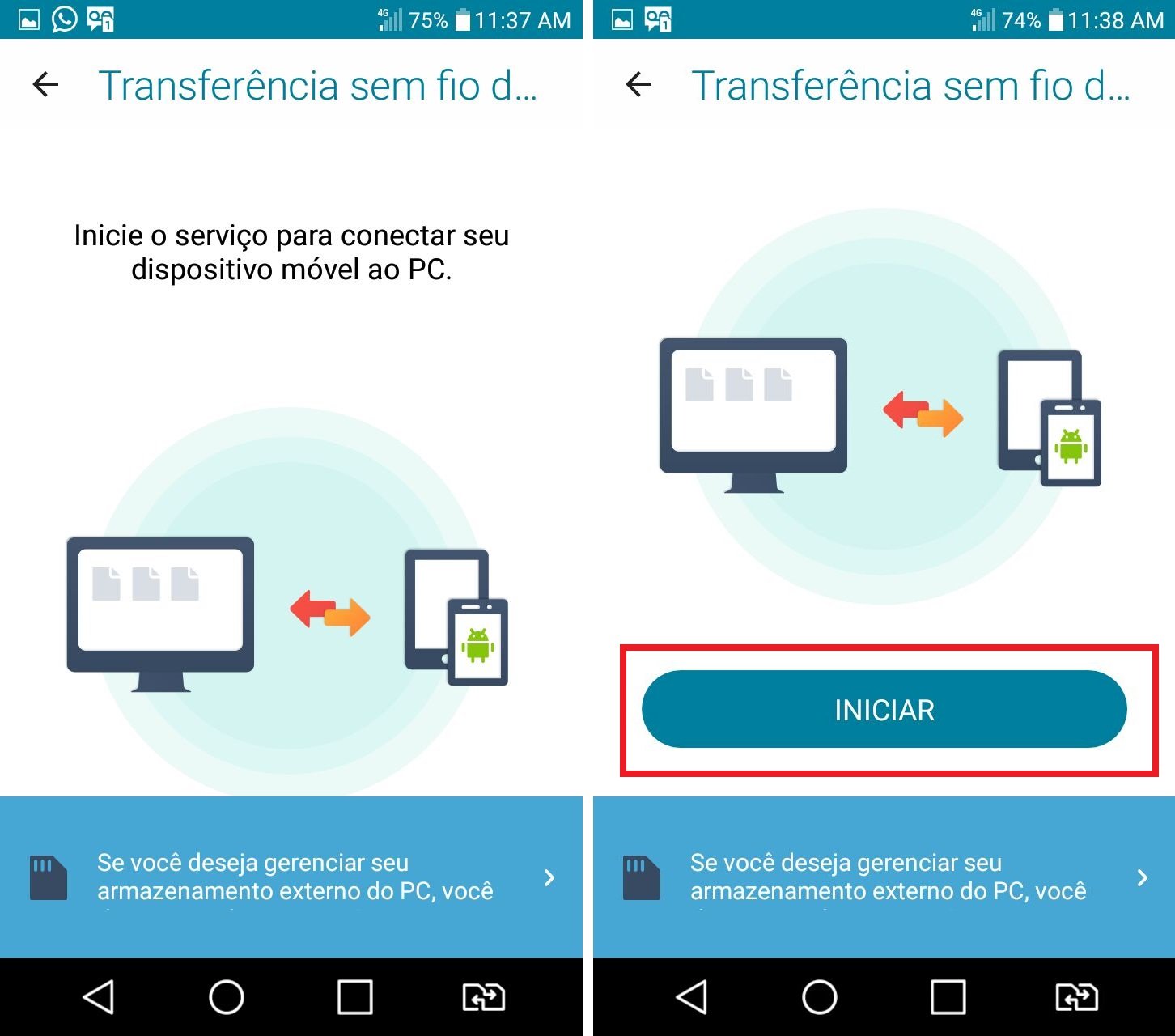
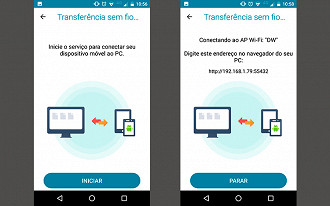
Para transferir arquivos do celular para o PC wifi, o primeiro passo é instalar um aplicativo confiável no celular, como "WiFi File Transfer", "Solid Explorer" ou "ES File Explorer", dependendo da sua preferência por interface e recursos. Após instalar, abra o app, configure a opção de servidor wifi e anote o endereço IP e a porta exibidos, que geralmente são algo como "192.168.1.X:8080". No celular, você pode selecionar as pastas ou arquivos que deseja compartilhar, mantendo atenção ao espaço de armazenamento disponível.

No PC, abra o navegador de internet e digite o endereço mostrado no aplicativo, acessando assim uma interface web simples para navegar pelos arquivos. Alternativamente, no Windows, você pode mapear acessar "Este PC" e inserir o caminho ftp ou http completo na barra de endereços, desde que seu sistema permita conexões não seguras em rede local. Outra opção é usar programas clientes como "WiFi Transfer" ou "Pushbullet", que oferecem integração mais direta e, às vezes, recursos de arrastar e soltar entre dispositivos.
Configurações de segurança e otimização da rede
Quando você decide transferir arquivos do celular para o PC wifi, é essencial cuidar da segurança, especialmente se estiver em redes públicas ou compartilhadas. Evite usar senhas fracas para o acesso ao servidor do aplicativo e, se possível, ative autenticação por senha ou token dentro próprio aplicativo. Em redes domésticas, é interessante criar um perfil de rede "privado" no Windows para que compartilhamento de arquivos e descoberta de dispositivos estejam habilitados corretamente, evitando bloqueios de firewall.
Para otimizar a experiência, feche aplicativos pesados no celular e no PC antes de iniciar a transferência, pois isso melhora a largura de banda disponível para o tráfego de arquivos. Verifique também se não há atualizações de firmware ou drivers de rede pendentes, pois uma conexão estável evita interrupções e corrupção de dados. Se transferir vídeos 4K ou pastas muito grandes, considere agendar o processo para horários de menor uso de internet, garantindo assim velocidade consistente e conclusão sem falhas.
Alternativas e complementos úteis
Além dos apps dedicados e navegador, existem alternativas como usar o recurso de "Hotspot móvel" para conectar PC e celular em redes sem acesso a roteador, embora isso consuma mais dados móveis e a bateria do celular. Serviços de nuvem, como Google Drive, OneDrive ou Dropbox, também permitem transferir arquivos do celular para o PC wifi, sincronizando pastas automaticamente, mas geralmente com limites de espaço gratuito e dependência de conexão inicial para upload/download inicial.
Ferramentas como "Send Anywhere" e "Snapdrop" são leves e não exigem cadastro, sendo ideais para trocas pontuais sem instalação pesada. Para quem precisa de integração mais avançada, pode usar software de gerenciamento de dispositivos móveis ou scripts automatizados que monitoram pastas específicas e fazem upload automático via wifi. O importante é escolher a opção que melhor se alinha à sua rotina, equilibrando praticidade, segurança e desempenho, para que transferir arquivos do celular para o PC wifi se torne algo rápido e transparente no seu dia a dia.
Conclusão
Transferir arquivos do celular para o PC wifi é uma prática acessível, segura e eficiente que se tornou comum graças à evolução das redes sem fio e dos aplicativos leves. Ao seguir boas práticas de configuração e gerenciar a conexão com cuidado, você ganha agilidade para fazer backup, compartilhar mídia e mover grandes volumes de dados sem depender de cabos. Com as etapas e dicas apresentadas, fica fácil integrar celular e PC de forma organizada, aproveitando ao máximo a conveniência da tecnologia sem fio do seu dia a dia.

Como TRANSFERIR ARQUIVOS do CELULAR para o PC! (CABO USB ou WIFI)
Quer transferir e passar as fotos, vídeos e até documentos do seu celular para o seu PC ou Notebook e não sabe como?
